オンデマンド配信の視聴方法・受講証明書・推奨環境について
本ページでは、MEDIFULL(メディフル)のオンデマンド配信視聴に関する 推奨環境および注意事項、視聴方法についてご案内いたします。
推奨環境について
安定したインターネット環境での視聴をお願いいたします。
推奨環境以外では、一部機能が正常に動作しない場合があります。 また、推奨環境以外で発生した不具合につきましては、 対応できない場合がありますので、予めご了承ください。
視聴推奨環境(PC推奨)
万全の環境で安心してご視聴いただくため、 パソコンからの視聴を推奨しております。
| OS |
Windows 10/Windows 11 macOS(最新版推奨) |
|---|---|
| ブラウザ |
Google Chrome(最新版) Microsoft Edge(最新版) Safari(最新版) |
| プラグイン | Adobe Acrobat Reader(最新版) |
| メモリ | 8GB以上 |
| OSアップデート | 最新状態 |
ご注意ください
- Microsoft Edge の IEモードでの視聴は非推奨です
- 仮想環境・リモート接続環境での視聴は非推奨です
- OSおよびブラウザは最新版への更新を推奨しております
スマートフォン・タブレットでのご利用について(非推奨)
スマートフォン・タブレットでも視聴は可能ですが、 端末・OS・ブラウザ環境により、動作や表示に差が生じる場合があります。 そのため、パソコンからの視聴を推奨しております。
- OS・ブラウザは最新版へ更新してください
- 通信環境によって動画や音声が途切れる場合があります
- 安定したWi-Fi環境での視聴を推奨します
- 音声が出ない場合は、端末音量をご確認ください
※スマートフォン・タブレット環境で発生した不具合につきましては、対応できない場合があります。
| iOS/iPadOS | Safari(最新版) |
|---|---|
| Android | 標準ブラウザ(最新版) |
オンデマンド配信の視聴方法
オンデマンド配信は、お申込みおよびお支払い完了後に視聴可能となります。 なお、配信開始日時前は、オンデマンド配信動画へアクセスすることはできません。
※配信開始日時になりますと、セミナー詳細ページ内の「プログラム」に動画が表示されます。
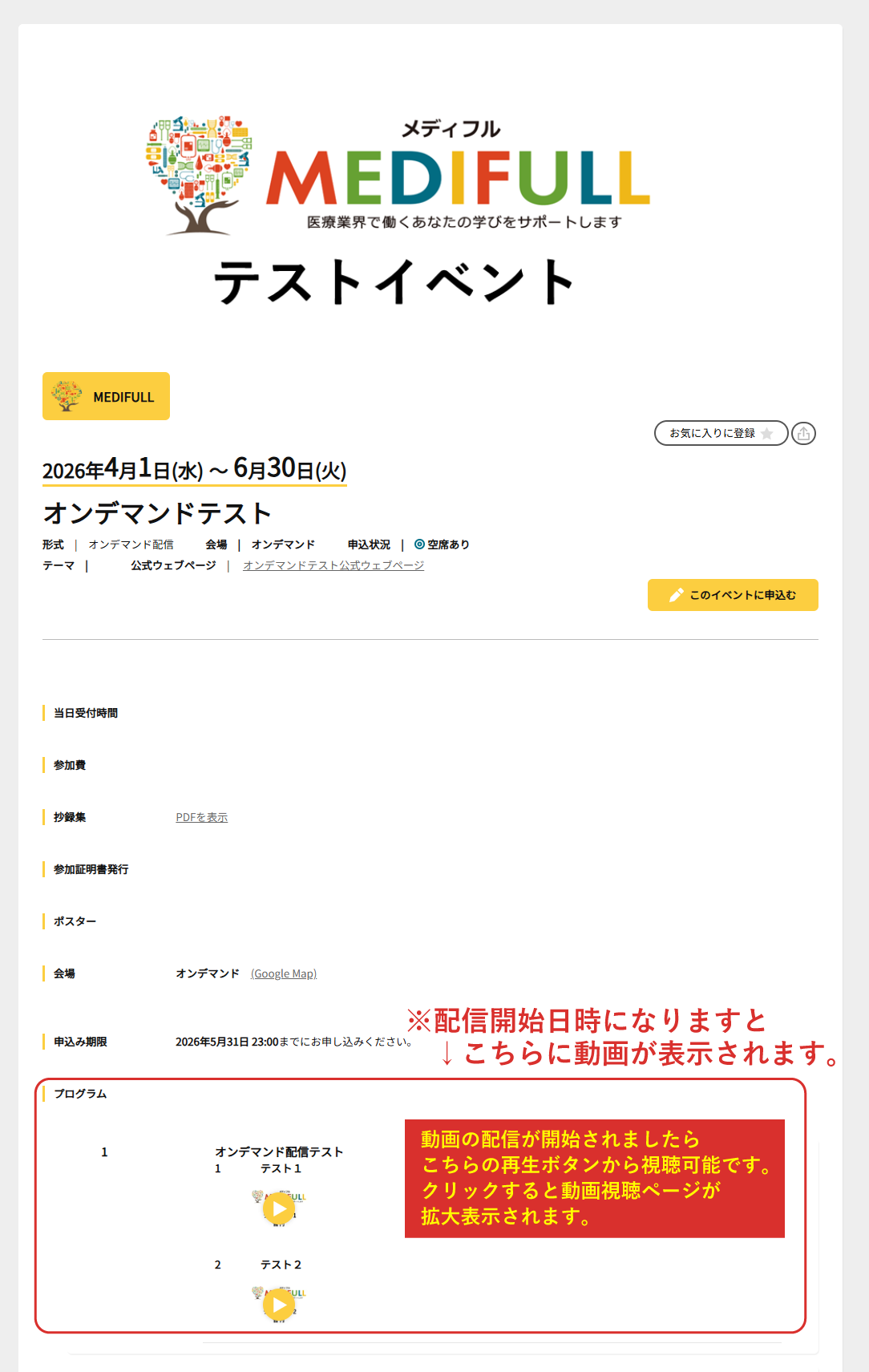
- 対象のMEDIFULLセミナー詳細ページを開いてください。
- オンデマンド配信開始日時になると、セミナー詳細ページ内の「プログラム」に動画が表示されます。
- 表示された動画画像、または再生ボタンをクリックしてください。
- オンデマンド配信視聴ページへ移動し、動画をご視聴いただけます。
動画視聴ページの操作について
抄録・資料のダウンロード
動画上部の「抄録」をクリックすると、抄録および資料をダウンロードできます。 動画再生前のダウンロードをおすすめしております。
※抄録・資料が掲載されていない場合があります。
視聴キーの入力
受講証明書が発行されるセミナーでは、各動画の終了直前に「視聴キー」が表示されます。 表示された視聴キーをコピーし、「視聴キー入力」欄へ入力後、「送信する」ボタンを押してください。
※視聴キーを入力しただけでは登録されません。必ず「送信する」ボタンを押してください。
※受講証明書が発行されないセミナーにつきましては、視聴キーおよび視聴キー入力欄は表示されません。
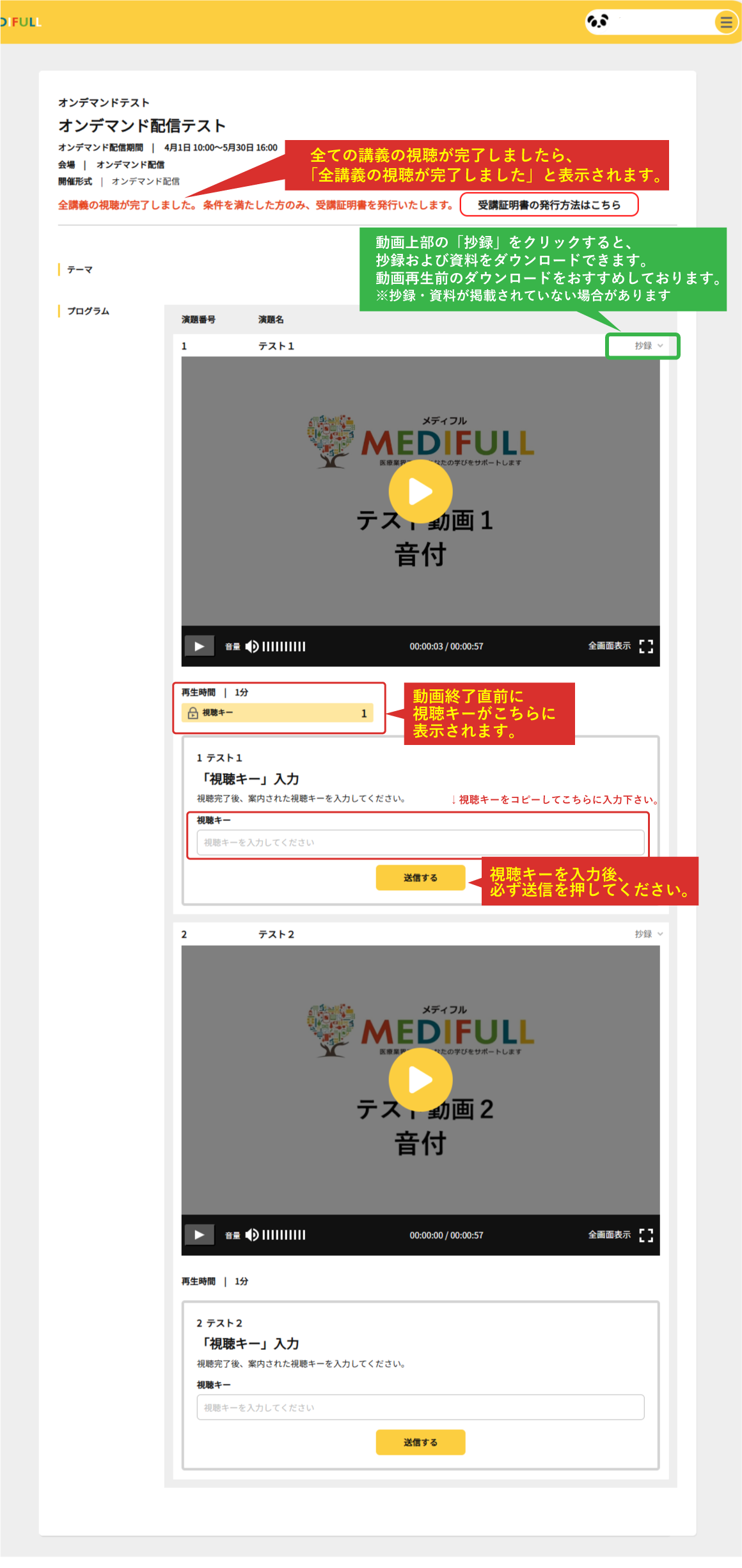
受講証明書の発行について(重要)
受講証明書が発行されるセミナーにつきましては、以下の内容を必ずご確認ください。
受講証明書発行条件
- すべての対象動画を視聴してください
- すべての動画の視聴キーを正しく入力してください
- すべての動画の視聴および視聴キーの登録が完了した方のみ、受講証明書を発行できます
ご注意ください
- 一つでも視聴キーが未入力、または誤って入力された場合は受講証明書を発行できません
- 視聴キーが表示された際は、必ず別途メモ等にお控えください
- オンデマンド配信期間中は何度でも視聴可能です
- オンデマンド配信期間内に、すべての動画の視聴および視聴キーの入力を完了してください
- 受講証明書の発行期間は発行日より3か月間です
- 受講証明書の再発行はできませんので、必ずご自身で保管をお願いいたします
受講証明書のダウンロードについて
ライブ配信・オンデマンド配信の受講証明書は、 マイページTOPの 「参加イベント」 よりダウンロード可能です。
※ダウンロード期間終了後の再発行はいたしかねますので、必ず期間内にダウンロード・保管をお願いいたします。
動画視聴に関する注意事項
・途中で視聴を中止した場合、次回アクセス時に途中から再生することはできません。
・動画視聴中にブラウザの更新(再読み込み)やページの再表示を行った場合も、動画は最初から再生されます。
受講証明書の発行条件により、動画の視聴状況を正確に管理する必要があるためです。お時間に余裕をもってご視聴ください。
お問い合わせについて
オンデマンド配信の視聴方法や受講証明書に関するご不明点がございましたら、 下記よりお問い合わせください。
対応できないお問い合わせ
- ご利用端末の設定に関する内容
- 病院・施設・企業内ネットワークの接続制限に関する内容
- ご自宅のインターネット回線やWi-Fi環境に関する内容
- 主催者が設定した受講条件や受講証明書発行条件に関する内容
- セミナー内容・講演内容に関するお問い合わせ
※お問い合わせ内容によっては、主催者様へご確認いただくようご案内する場合があります。